App Store正規版 · 公式マニュアル
Shadowrocket 正規版をダウンロード
- 開発元 Shadow Launch Technology Limited
- アプリID 932747118
- 米国ストアの買い切り参考価格 $2.99
- iPhoneとiPadに対応
ShadowrocketはApp Store限定で販売されています。このページでは、ストアの地域と正規版の確認方法、デバイスへのインストール、購入済みアプリの復元を説明します。実際の価格、システム要件、購入時の互換性はApp Storeの製品ページをご確認ください。
アプリの買い切り購入に、サーバーや回線サービスは含まれません。インストール後は、ご自身がすでにお持ちのサブスクリプションまたはサーバー情報を読み込んでください。
ストアのリンクとアカウントの地域
上のボタンは、Shadowrocketの米国App Store製品ページを開きます。リンク内のストア地域は製品ページを表示するためのもので、Apple IDの国または地域を自動的に変更するものではなく、現在のアカウントで購入できることを保証するものでもありません。ブラウザでは製品情報が表示されても、App Storeに切り替えると地域で利用できないと表示される場合は、名前を繰り返し検索するのではなく、「メディアと購入」で使用中のアカウントとストアの地域を確認してください。
地域の変更には、アカウント残高、利用中のサブスクリプション、支払い方法、ファミリー共有の設定などが関係します。変更を続けられるか、事前に必要な手続きがあるかは、Appleアカウントの画面に表示される案内をご確認ください。このマニュアルでは設定画面への移動方法を説明しますが、変更の完了を保証するものではありません。支払いやアカウントの確認を求められた場合は、表示内容を確認してから次の操作を判断してください。ストアの地域に関する問題を、Shadowrocketの接続不具合として扱わないでください。
購入前に、デバイスで製品ページを開けることを確認し、互換性欄で現在のデバイスが要件を満たしているかご確認ください。ブラウザで製品ページを表示できることと、デバイスで購入・インストールできることは、別々に確認する必要があります。購入履歴がある場合は、下の「購入済みアプリの復元」をご覧ください。まず履歴を確認し、購入が必要か判断できます。
正規版の確認
名前だけでなく、3つの情報を確認
名前の検索は製品を見つけるための手順にすぎません。購入前に、開発元、公式アイコン、アプリIDをまとめて確認してください。
App StoreのアプリID 932747118
開発元:正式名称が一致している
製品ページでデベロッパ情報を確認し、正式名称が Shadow Launch Technology Limited と一致していることを確かめてください。検索結果の短いタイトルや名前の類似性だけで判断しないでください。デベロッパ情報が異なる場合は購入を中止し、このページの製品リンクから確認してください。Shadowrocketという名称だけでなく、アプリの識別情報も照合してください。
アイコン:公式のアートワークと照合
公式アイコンは、白地に青紫の輪郭で描かれたロケットで、このページに掲載されているものと同じです。色合いが似ているだけでは製品を特定できません。似た名前や図柄によって、検索結果を見誤る場合があります。まず開発元を確認し、次にアイコンを照合して、最後にアプリIDを確認してください。どれか一つだけを根拠に判断しないでください。
アプリID:リンク内の数字を確認
正しい製品リンクの末尾にはid932747118が含まれています。これはアプリの識別子であり、バージョン番号や購入注文番号ではありません。検索結果から製品ページを開いた場合は、ページのリンクを表示またはコピーして確認できます。識別子が異なる場合は、ページのタイトルが似ていても、ここで案内する製品ではありません。
3つの情報がすべて一致することを確認してください。ストアページの価格、互換性、アップデート履歴も、この製品ページでご確認ください。記事の日付、スクリーンショット内の表示、検索結果の概要を、アプリの最新情報と混同しないでください。
デバイスガイド · iPhone
iPhoneでの購入と初回起動
まずApp Storeの製品ページで3つの情報を確認し、価格ボタンと互換性の案内をご覧ください。システム要件はApp Storeの製品ページをご確認ください。「メディアと購入」で使用中のApple IDが意図したアカウントであることを確かめてから、システムの購入手順に従って支払いとインストールを完了してください。購入済みと表示されている場合や再ダウンロードのアイコンが表示されている場合は、別の製品を探す前に購入履歴を確認してください。
- 購入結果を確認します。App Storeの処理が完了するまで待ってから、ホーム画面でShadowrocketを開きます。ダウンロードが保留中または一時停止中の場合は、ネットワーク接続、デバイスの空き容量、ストアの案内を確認してください。この段階ではアプリによるネットワーク管理は始まっていないため、ルールによる振り分けの問題ではありません。
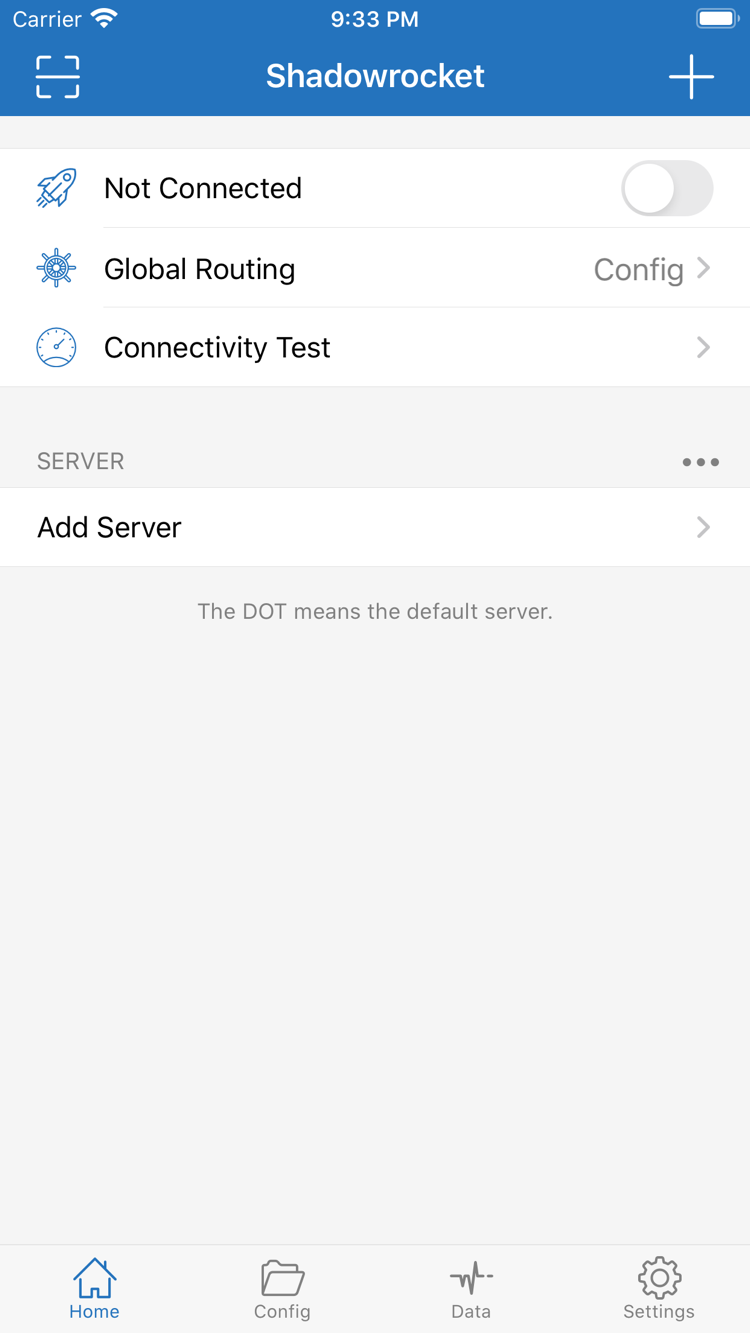
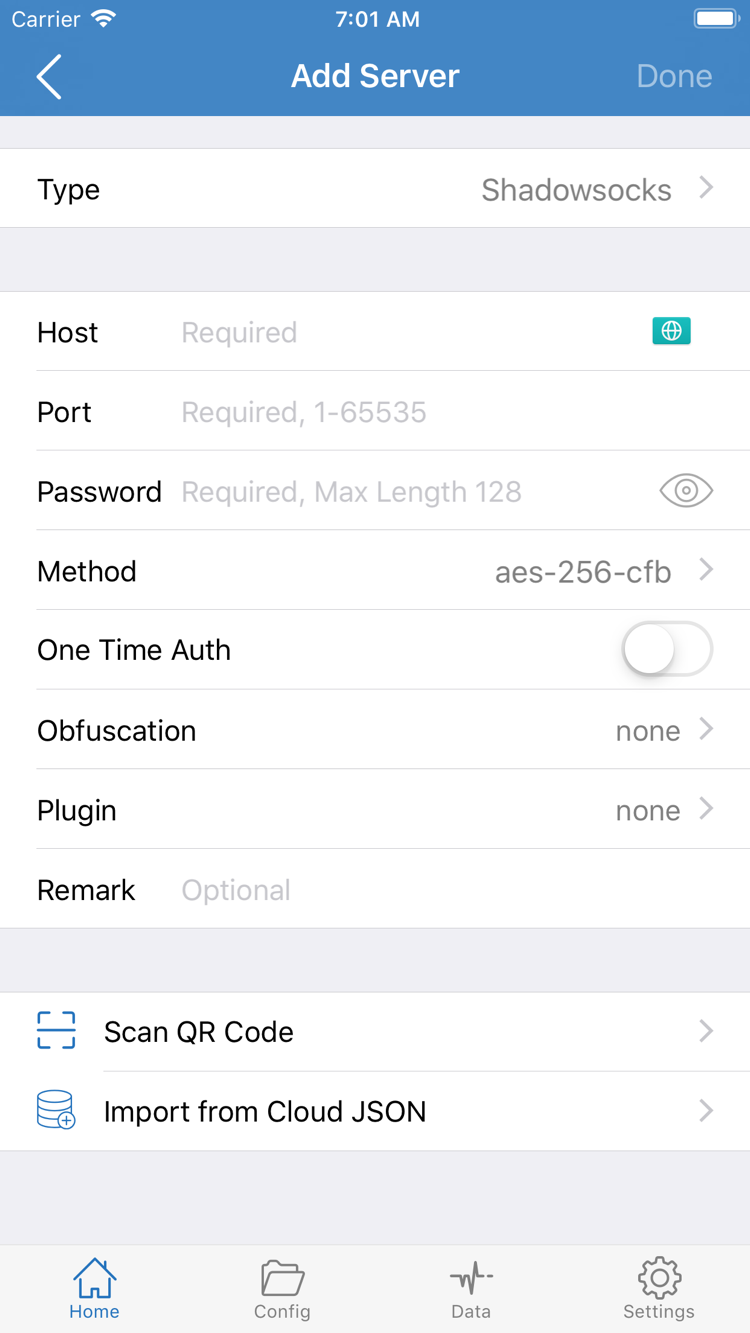
- Homeを確認します。初回起動時は、Not Connected、Global Routing、Connectivity Test、SERVERを確認してください。設定がまだない場合は、接続スイッチをオンにするだけで設定が完了するわけではありません。お持ちのサーバー情報はAdd Serverから入力し、既存のサブスクリプションは手順に沿って読み込んでください。
- VPN構成の許可を確認します。初めて接続を有効にするとき、システムからVPN構成の追加許可とデバイス認証を求められる場合があります。これはデバイス上にVPN構成を作成するためのシステム手順であり、アプリの再購入やサーバーの作成を意味するものではありません。
Shadowrocketを操作していることを確認してから、システムの許可を行ってください。いったんキャンセルした場合は、アプリの情報を確認してから再度試すことができます。接続スイッチがオンの状態を保てない場合は、必要な構成がシステムで許可されているかを確認し、その後に選択中のサーバーとルーティング設定を確認してください。アプリの購入状況、システムの接続許可、リモートサーバーの利用可否は、それぞれ分けて確認する必要があります。
インストールは最初の手順です。続いて、ご自身がすでにお持ちのサブスクリプションまたはサーバー情報を読み込み、項目を選択してから、現在の構成に合ったGlobal Routingを選んでください。初めて使う場合は既存の構成を読み込む方法をご覧ください。スイッチや接続に問題がある場合は、接続のトラブルシューティングに沿って順番に確認してください。
デバイスガイド · iPad
iPadで同じ購入履歴を利用する
ShadowrocketはiPhoneとiPadの両方で利用できます。同じApple IDで購入済みの場合、要件を満たすiPadでApp Storeの「購入済み」からアプリを探して再ダウンロードでき、通常は再度支払う必要はありません。システム要件と購入時の互換性はApp Storeの製品ページをご確認ください。iPadのページに価格が表示される場合は、デバイスが異なることだけを理由に支払いを確定せず、まず購入に使用したアカウントと購入履歴を確認してください。
iPadはiPhoneより画面が広いため、リストの幅、画面の配置、操作項目の位置が異なる場合があります。画面の向きによっても表示範囲が変わります。機能を探すときはHome、Add Server、Config、Settingsなどの画面表示を手がかりにし、スクリーンショットと完全に同じ見た目を求める必要はありません。読み込み後は、リストに項目が表示されたことだけでなく、選択中のサーバーと構成ファイルも確認してください。
購入履歴からアプリを入手できても、VPN構成の許可は各デバイスで行う必要があります。iPhoneでVPN構成の追加を許可済みでも、iPadで同じ許可が自動的に完了するわけではありません。iPadで初めて接続するときは、デバイスに表示されるシステムの案内を読み、認証を完了してから、ネットワークが正常に接続されているか確認してください。
2台のデバイスに同じ構成が自動的に設定されるとは限りません。インストール後にiPadに既存の項目がない場合は、保存してある情報を使って再度読み込むか、アプリが提供するバックアップ・復元方法をご利用ください。まだバックアップ内容を確認していない段階で、利用中のもう一台のデバイスを消去しないでください。使える構成を残してから移行すると、再入力によるミスを減らせます。
機種変更と再インストール
購入を復元してから、構成を復元
機種変更後は、2つの情報を分けて確認してください。App Storeにはアプリの購入資格が記録され、サーバー、サブスクリプション、構成ファイルはShadowrocket内に保存されます。アプリを再入手しても、すべての構成が戻るわけではありません。反対に、構成情報を持っていても、現在のストアアカウントにアプリの購入履歴があるとは限りません。この順番で確認すると、構成がない問題を再購入の問題と取り違えずに済みます。
「購入済み」からアプリを探す
購入時と同じApple IDで、App Store → アカウント → 購入済みを開き、Shadowrocketを検索して再ダウンロードしてください。システムによって画面の項目名や分類が多少異なる場合があります。アカウント画面に表示される内容をご確認ください。現在も有効な購入履歴があれば、通常は再ダウンロードに追加料金はかかりません。価格が表示された場合は支払いを進めず、まずアカウントが一致しているか確認してください。
「メディアと購入」で使用するアカウントは、デバイスのほかのアカウント設定と異なる場合があります。App Storeの現在の購入アカウントを基準に確認してください。それでもアプリが見つからない場合は、購入履歴に記録があるか、購入済み項目を非表示にしていないか確認してください。現在のストアでアプリが提供されているか、アカウントの状態、デバイスとの互換性も、再入手に影響する場合があります。
保存済みの情報を新しいデバイスに読み込む
再インストール後は、まずHomeを開いて現在の内容を確認し、保存してあるサブスクリプションまたはサーバー情報を読み込んでください。構成のバックアップを使用する場合は、必要なファイルや項目が含まれているか確認してください。どのバックアップ方法でもすべての情報が保存されるとは限りません。読み込み後、選択中のサーバー、現在のConfig、Global Routingを確認し、最後に接続を有効にして実際にアクセスできるか確認してください。
サブスクリプションURL、サーバーのパスワード、エクスポートした構成には、機密情報が含まれる場合があります。ご自身が信頼できるデバイスや保存先だけで取り扱ってください。トラブルシューティングの際、サブスクリプションのURLや認証情報を公開しないでください。問題を説明するときは、システムの表示、操作中の手順、画面の項目を伝え、構成の全内容をそのまま公開しないでください。
ファミリー共有は別途確認
ファミリー共有が利用できるかどうかは、App Storeの製品ページと現在のファミリー共有設定をご確認ください。「同じApple IDで購入済みアプリを復元すること」と「異なる家族メンバーが購入資格を利用すること」を混同しないでください。利用可否や条件はApp Storeの製品ページとアカウントの案内をご確認ください。資格を確認する前に、ほかのメンバーが必ずアプリを入手できると想定しないでください。
価格と購入範囲
買い切り購入に含まれる範囲
Shadowrocketは有料の商用アプリで、買い切り方式のため、アプリの利用料に月額料金はかかりません。米国ストアでの参考価格は$2.99です。ほかのストアでは現地通貨で表示され、実際の金額は購入確定時のApp Store画面でご確認ください。参考価格の米ドル額をすべての地域での最終請求額とみなしたり、異なる通貨の金額をそのまま比較したりしないでください。
アプリの価格と、お持ちのサービスにかかる費用は別です。アプリ内のサブスクリプションは通常、サーバー情報を更新するための機能を指し、App Storeの購入履歴ではありません。サブスクリプションの情報が無効、リモートサーバーがタイムアウト、サービスの有効期限が切れた場合、アプリを再購入しても解決しません。お持ちの情報が有効か、ネットワークに問題がないかを先に確認し、接続のトラブルシューティングで問題の箇所を切り分けてください。
支払いを確定する前に、アプリ名、開発元、現在の価格、購入に使用するアカウントをすべて確認してください。支払いが完了してもダウンロードが始まらない場合、ダウンロードを進めるために購入を繰り返さないでください。まずApp Storeに保留中、一時停止中、アカウント処理中などの案内が表示されていないか確認してください。購入状況が不明な場合は、App Storeアカウントの購入履歴を確認し、システムに表示されるヘルプから対応を進めてください。
アプリのアップデートもApp Storeで管理されます。デバイスの自動アップデート設定を利用するか、ストアのアカウント画面で利用可能なアップデートを確認してください。アップデートの有無、内容、現在の互換性は、製品ページとストアに表示される情報をご覧ください。このページの記事内容はバージョン一覧ではなく、スクリーンショットの見た目から現在のアプリのバージョンを推測することもできません。
購入前にHome、Global Routing、Configの基本的な役割を確認し、お持ちの情報をどう整理するか決めておくと便利です。購入後は、まず情報を読み込んで必要な許可を設定してください。最初から多くの詳細設定を変更する必要はありません。元の構成を保存し、一度に一項目だけ変更して結果を確認すると、何度も再インストールするより問題を特定しやすくなります。
購入に関するQ&A
ストアとインストールに関するよくある質問
まず問題がストア、デバイスへのインストール、読み込み後の接続のどの段階で発生しているかを確認し、該当する手順に沿って確認してください。
App StoreでShadowrocketが見つからないのはなぜですか?
中国本土のApp Storeでは提供されていません。表示されるストアはApple IDの国または地域によって決まります。「設定」→「Apple ID」→「メディアと購入」→「国または地域」でアカウントの地域を確認し、製品ページが利用可能かご確認ください。Webリンクのストア地域指定によって、アカウントの地域が自動的に変更されることはありません。
製品ページは開けるのにダウンロードできない場合は?
現在のストアアカウント、購入状況、デバイスの空き容量、ネットワーク接続を確認し、App Storeに表示される案内を確認してください。システム要件はApp Storeの製品ページをご覧ください。支払いまたはアカウントに関する案内は、システムのアカウント画面で対応し、購入を何度も確定しないでください。
機種変更や再インストールの際、再購入が必要ですか?
購入時と同じApple IDでApp Storeの「アカウント」→「購入済み」からShadowrocketを探して再ダウンロードすれば、通常は再購入不要です。購入履歴は構成のバックアップではありません。新しいデバイスでは、すでにお持ちのサブスクリプションまたはサーバー情報を読み込む必要があります。
iPadでも同じ購入履歴を利用できますか?
iPhoneとiPadの両方で利用できます。同じApple IDで購入済みの場合、要件を満たす別のデバイスでも「購入済み」から再ダウンロードできます。システム要件と購入時の互換性はApp Storeの製品ページをご確認ください。構成の設定とVPNの許可は、各デバイスで個別に確認してください。
Mac、Apple TV、Apple Visionでも使えますか?
同じApp Store製品ページの互換性欄には、Mac、Apple TV、Apple Visionが記載されています。お使いのデバイスで利用できるか、共通購入の対象か、必要なシステムバージョンは、App Storeの製品ページをご確認ください。入手先は引き続き同じ製品ページです。
インストール後の画面が英語の場合、マニュアルはどう参照すればよいですか?
公式マニュアルでは、Home、Add Server、Global Routing、Config、Connectivity Testなどの英語の画面表示をそのまま記載し、機能を説明しています。まず画面表示を手がかりに該当箇所を探し、日本語の操作説明をお読みください。スクリーンショットに合わせてデバイスの言語を変更する必要はありません。