iPhone
まずApp Storeの製品ページを確認してから、購入とインストールを行います。初回の接続時に、システムからVPN構成の追加を求められる場合があります。この許可はネットワーク接続の確立に必要なもので、サーバー認証の代わりにはなりません。Homeに戻ったら、自分のサーバーを選び、Global Routingも確認してください。
入手方法を見るApp Store正規版 · 公式ユーザーマニュアル
iPhone・iPad向けのルールベースプロキシクライアントです。まず購入先を確認し、既存設定をインポートして、ルール振り分けと買い切りの対象範囲を確認しましょう。
クライアントの買い切り ≠ 回線プランシステム要件はApp Storeの掲載内容をご確認ください
機能別インデックス
サーバー情報は接続先を決め、Global Routingは経路の選択方法を決めます。Config内のRuleはリクエストに適用するポリシーを決めます。これらの役割を区別してから各設定を変更すると、インポートのやり直しや手当たり次第の切り替えを減らせます。
Ruleはリクエストごとに処理経路を振り分けます。HomeのGlobal RoutingでConfigを選ぶと、現在の設定ファイル内のルールが振り分け確認の基準になります。ルールは通常上から順に評価されるため、具体的な条件を広い条件より前に置き、最後にFINALで残りのリクエストを処理します。DOMAIN-SUFFIXは指定したドメインとサブドメインに一致し、PROXY、DIRECT、REJECTはそれぞれ異なる処理ポリシーを示します。変更前に元の設定を保存し、変更後は使用中のファイルを確認して、実際のリクエストが想定したルールに一致するか確かめてください。
[Rule]
DOMAIN-SUFFIX,example.com,PROXY
FINAL,DIRECTOn Demandは、指定した条件を満たしたときに接続動作を開始する機能です。Wi-Fiとモバイル通信を頻繁に切り替える場合に役立ちます。SettingsでOn Demandを開き、ネットワークの種類、Wi-Fi名、ドメインに関する条件を確認してください。これは接続するタイミングを制御する機能であり、リクエスト経路を選ぶGlobal Routingの代わりにはなりません。初回設定では、検証しやすい条件を一つだけ有効にし、そのネットワークへの接続時と切断時の動作をそれぞれ確認します。手動で切断した後に再接続する場合は、サーバーを削除したりアプリを再インストールしたりする前に、On Demandの条件が一致していないか確認してください。
On Demand
Wi-Fi / Cellular
Global Routing → ConfigShadowrocketはShadowsocks、VMess、VLESS、Trojan、Hysteria2などのプロトコルに対応しています。既存サーバーのプロトコルに合わせて、Add Serverで適切なTypeを選びます。名前が似ているからといって別のプロトコルに置き換えることはできません。Host、Port、認証情報に加え、プロトコルに必要なトランスポート設定やTLSオプションを順に確認してください。表示される項目は選択したTypeによって異なります。インポート可能なリンクやQRコードがある場合は、先にインポートしてから各項目を確認すると、手入力の漏れを防げます。接続できないときは、プロトコル、ポート、認証情報を同時に変更せず、まず手元のサーバー情報と照合してください。
Add Server
Type → 既存サーバーのプロトコルに合わせる
Host / Port → サーバー情報を確認Subscribeでは、ユーザーがすでに持っているサブスクリプションURLからサーバー情報を読み込みます。インポート前にURLが完全な状態であることを確認し、クエリパラメータを保持してください。アクセス認証情報を含むURLをスクリーンショットやチャットに公開しないでください。インポート後はHomeのSERVER欄にエントリが表示されていることを確認し、使用するサーバーを選択します。サブスクリプションの更新は、そのサブスクリプションが提供する内容を更新するもので、アプリの更新とは異なります。また、ルールによる振り分けがすべて自動設定されるわけではありません。更新後にエントリが変わった場合は、サブスクリプションの提供元と返された内容を確認してください。当サイトではインポート方法のみを説明し、サブスクリプションやサーバー情報は提供しません。
Subscribe → 既存URLをインポート
SERVER → エントリを確認して選択
Connectivity Test → 接続可能性を確認Configでは、リクエスト処理に影響する設定ファイルを管理します。Generalは共通設定、Ruleは条件とポリシー、Hostは指定した名前のマッピング、URL RewriteはリクエストURLの照合と書き換えを扱います。ファイルが表示されていても、そのファイルが適用中とは限りません。編集後は、選択中の設定とGlobal Routingも確認してください。初めて変更するときは一度に一つのセクションだけを調整し、元に戻せるよう元のファイルを残しておきましょう。iCloud同期は自分のデバイス間で内容を管理するのに役立ちますが、同期の範囲と状態はアプリ内で確認してください。同期を有効にしただけで完全なバックアップがあるとは限りません。
[General]
bypass-system = true
dns-server = system

[Rule]
FINAL,DIRECTConnectivity Testは、選択したテスト方法でサーバーに接続できるかを確認する機能です。結果がWebページの読み込み速度や、すべての接続先へのアクセス可否を直接示すわけではありません。まず基本のネットワーク接続を確認し、次に選択中のエントリをテストしてから、対象のWebサイトとルールを検証します。Dataの通信量記録はリクエストが通過したかを判断する手がかりになりますが、累積通信量だけで失敗の原因は分かりません。テストに応答があるのにページを開けない場合は、DNS、接続先サイト、ルールの適用状況、トランスポート設定を続けて確認してください。一度に変更する項目は一つにし、変更前後の状態を記録すると、どの調整が有効だったか判断できます。
基本ネットワーク → 選択中のSERVER → Connectivity Test
接続先へのアクセス → DNS → Rule → Dataデバイスと入手方法
ShadowrocketはApple向けの有料クライアントで、入手先はApp Storeのみです。同じApple IDの購入履歴からアプリを再入手できます。デバイスの互換性、システム要件、購入の適用範囲はApp Storeの掲載内容をご確認ください。
まずApp Storeの製品ページを確認してから、購入とインストールを行います。初回の接続時に、システムからVPN構成の追加を求められる場合があります。この許可はネットワーク接続の確立に必要なもので、サーバー認証の代わりにはなりません。Homeに戻ったら、自分のサーバーを選び、Global Routingも確認してください。
入手方法を見る同じApple IDで購入済み項目を確認し、互換性を確認してアプリを入手してください。表示領域が広くても、サーバー、設定、ルーティングモードの関係は変わりません。アプリの復元と個人設定の復元は分けて確認しましょう。アプリが表示されたからといって、サブスクリプションやルールも復元済みとは限りません。
入手方法を見るMac / Apple TVでも同じApp Storeから入手できます。対応状況はストアページの互換性表示をご確認ください。
デバイスを買い替える前に、元のデバイスの設定をエクスポートまたは同期できるか確認し、使用中のサブスクリプション、サーバー、設定ファイルの名前を記録してください。App Storeで管理されるのはアプリの購入履歴です。サブスクリプションの利用権、サーバーの有効期限、ルールの内容は別の情報です。同じ購入用アカウントで2台のデバイスにサインインしていても、VPNの許可と接続状態はそれぞれ確認する必要があります。
クイックスタートの概要
以下の手順は、自分のサブスクリプションまたはサーバー情報をすでに持っていることを前提としています。まず最小限の設定で接続し、詳細な振り分け条件はその後に追加してください。初回接続時にDNS、ルール、On Demandを同時に変更しないでください。
手順 01
Homeを開き、Add Serverから既存サーバーを追加するか、自分のサブスクリプションをインポートします。手動入力の場合はTypeを選び、Host、Port、認証項目を確認してください。リンクまたはScan QR Codeからインポートした場合も、Typeと必要なパラメータを確認します。SERVERにエントリが表示されても、情報が登録されたことを示すだけで、サーバーが使用可能とは限りません。
インポートに失敗した場合は、コピーが完全か、リンクの有効期限が切れていないか、現在のネットワークからサブスクリプションURLにアクセスできるかを確認してください。サブスクリプションURLを通常のサーバーアドレスとしてHostに入力しないでください。また、トラブルシューティングのためにURL全体を公開しないでください。記録を残す必要がある場合は、認証情報を隠してエラーメッセージだけを記録します。
手順 02
Configモードは、現在の設定ファイルに従ってリクエストを処理します。Proxyモードは、通常のリクエストを選択中のプロキシ経路に送ります。Directモードは直接接続に使用します。目的を明確にして選択してください。Webサイトごとに振り分ける場合はConfigを確認します。プロキシ経路を一時的に検証する場合はProxyと比較し、基本ネットワークを確認する場合はDirectを比較に使えます。
モード名だけでは接続成功は保証されません。Config内にDIRECTルールが設定されている場合があり、Proxyにしても無効なサーバー情報は修復されません。切り替えるたびに同じ接続先で再テストし、選択中のサーバーと設定名を記録して、異なる条件での結果を混同しないようにしてください。
手順 03
サーバーを選択し、Home上部の接続スイッチをオンにします。システムからVPN構成の追加を求められたら許可してください。次にConnectivity Testを実行し、実際に利用する接続先へアクセスします。テスト結果は原因の範囲を絞るために、実際のアクセス結果は現在の用途で使えるか確認するために利用し、両方を合わせて判断してください。
スイッチがオンでもページが読み込まれない場合は、接続をオフにして基本ネットワークを確認し、次にサーバー、DNS、ルールを確認してください。オフにした後に自動で再接続する場合は、On Demandを確認します。元の設定を残し、一度に一つの項目だけを変更して調べると、複数の設定を続けて変更するより原因を特定しやすくなります。
上記の手順を終えたら、Dataに該当する通信量が記録されているか確認し、異なるネットワークでも再テストしてください。Wi-Fiでは接続できてもモバイル通信では失敗する場合、設定ファイルの破損と決めつけず、ネットワークの違いを手がかりに調べます。基本接続が安定してから、ドメインごとの振り分け、On Demand、デバイス間の同期を検討してください。
詳しい使い方を見る →正規アプリと購入について
Shadowrocket レビュー - 公式ユーザーマニュアルは、Shadowrocketの公式サイトおよび公式ユーザーマニュアルです。製品の確認にはApp Storeのページとアプリ内の情報を参照してください。検索結果に表示された名前やアイコンのサムネイルだけで判断しないでください。
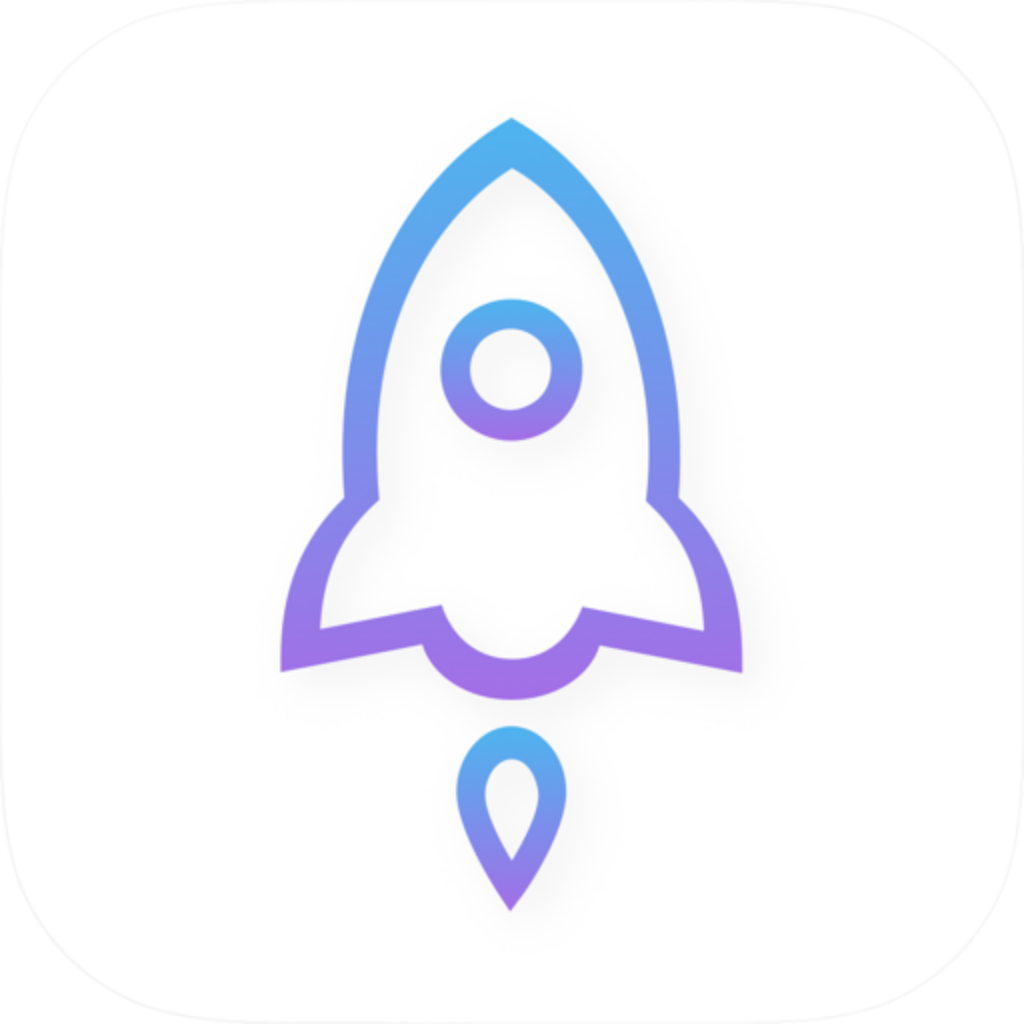
製品ページのアイコンを公式アイコンと照合し、デベロッパ名 Shadow Launch Technology Limited と、製品ページURLに含まれるアプリID 932747118 も確認してください。この3点が同じ製品ページに対応していることを確認し、通称だけで判断しないようにしましょう。
App Storeの検索結果、表示通貨、購入可否は、アカウントのストア地域によって異なります。検索しても見つからない場合は、まず正規版の確認ページから製品ページを開き、App Storeに表示される案内を確認してください。検索結果に表示されないことだけでデバイスの故障と判断したり、別のページのスクリーンショットから現在の価格を判断したりしないでください。システム要件、デバイスの互換性、購入条件は、すべてApp Storeの掲載内容をご確認ください。
Shadowrocketはクローズドソースの商用アプリで、買い切り方式です。米国ストアでの価格は約2.99米ドルですが、各ストアでは現地通貨で表示されます。実際の金額は購入確認画面をご確認ください。購入によって得られるのは、既存サーバーの管理、サブスクリプションのインポート、ルールの適用、接続診断に使うクライアントの使用権です。サーバーアカウント、サブスクリプションの有効期間、回線の利用可否とは別のものです。
iPhoneとiPadでは、同じApple IDの購入履歴を使ってアプリを入手できます。適用範囲はApp Storeの掲載内容をご確認ください。再インストールや機種変更の際は、App Storeに元の購入アカウントでサインインしていることを確認し、購入済み項目からアプリを探します。アプリを復元した後も、サブスクリプション、手動で追加したサーバー、現在のConfigは個別に確認してください。購入履歴から、これらの個人情報が同期またはバックアップされているかどうかは分かりません。
アプリはApp Storeから更新し、更新内容はストアページの情報をご確認ください。Subscribeで更新されるのは既存サブスクリプションから取得した内容です。Configではローカルまたはインポート済みのルールファイルを変更します。どちらもアプリの更新に代わるものではありません。更新後に接続の問題が発生した場合は、現在の設定を残し、選択中のモードと症状を記録してから原因を調べてください。すべての設定をすぐに消去するのは避けましょう。
ルールの変更、デバイスの切り替え、古いエントリの削除を行う前に、元の設定を復元できることを確認してください。サブスクリプションURL、サーバーのパスワード、認証パラメータにはアクセス権限が含まれる場合があるため、公開用の説明資料に使わないでください。問題を他の人に説明するときは、選択中のプロトコル、モード、エラーメッセージ、問題が起きたネットワークの状況を共有できます。機密情報は事前に隠してください。原因調査に必要な情報を残しながら、アクセス認証情報全体がスクリーンショットに写るのを防げます。
テーマ別ガイド
基本接続が確立したら、必要に応じて各テーマの解説を確認してください。一部のサイトだけをプロキシ経由にしたい場合はルールの照合方法を、ネットワークの変化に応じて接続したい場合はOn Demandを確認します。テストに応答があるのにページを開けない場合は、DNSと実際のリクエスト経路を確認してください。記事では設定項目同士の関係を説明しており、一度のテスト結果だけで診断を完了するものではありません。
Connectivity Testに応答があっても、対象ドメインの名前解決に失敗している可能性は残ります。基本ネットワーク、DNS設定、ルール経路を順に確認し、サーバーへの接続可否とWebサイトへのアクセス可否を切り分けましょう。
DNSのトラブルシューティングを見る →自動接続と手動スイッチの関係を確認します。条件を一つだけ使って動作を検証し、ネットワーク名やドメインの条件を段階的に追加してください。自動再接続を接続スイッチの故障と誤認するのを防げます。
On Demandの設定を見る →ドメイン条件とフォールバックポリシーから、ルールの順序がリクエストに与える影響を確認します。変更後は現在のConfigを確認し、ルールの記述が保存されているかだけでなく、実際にアクセスして動作を検証してください。
特定のサイトに適用するルールを見る →